Rabu, 22 Maret 2017

Cara melacak HP android yang hilang

Mungkin ada sebagian sobat pengguna perangkat smartphone berbasis Android pernah kehilangan Gadget kesayangannya atau mungkin sekedar di sembunyikan teman, atau lupa menaruhnya mungkin ?. Ternyata ada cara mudah dan simple untuk menemukan HP yang hilang, terselip atau sekedar 'ngumpet' tersebut hanya dengan berbekal aplikasi bawaan android itu sendiri. di bawah ini nanti akan saya terangkan step by step Cara melacak HP android yang hilang tersebut.

Sebelumnya saya akan sedikit memberi penjelasan dahulu tentang persiapan awalnya. Untuk pengguna Android diwajibkan selalu mengaktifkan fitur dari aplikasi Google setting ( gambar aplikasi google setting seperti gambar di bawah ). Jadi, bila sobat belum mengaktifkan fitur yang ada di dalam aplikasi tersebut maka mustahil HP sobat dapat ditemukan. karena di dalam pelacakan sistemnya menggunakan keakuratan lokasi dengan bantuan GPS. Nah, bagi yang belum kehilangan HP-nya ( semoga tidak terjadi ) maka fitur itu wajib diaktifkan untuk jaga-jaga bila suatu saat nanti HP android hilang ( semoga tidak terjadi...amiin ).


Dan di bawah ini adalah cara mengaktifkan fitur google setting tersebut :
  • Buka Aplikasi google setting
  • masuk ke menu : Android Device Manager
  • Centang pilihan 'Remotely Locate This Device' dan 'Aallow Remote Lock and factory Reset'
  • Nah, sampai disitu setengah perjalanan sudah selesai.
  • yang terakhir adalah mengaktifkan GPS android sobat dan sambungan data haruslah ON alias selalu 'nyambung' ke operator
  • Selesai dan siap untuk sekedar dicoba ( maksudnya kita coba sembunyikan dan kita remote dari jarak jauh ) untuk memastikan berfungsi atau tidaknya. karena saya sendiri sudah mencobanya dan sukses 100 persen...hehe
Untuk sekedar mencobanya maka yang harus dipersiapkan yang utama adalah alat untuk mencari ( me-remot) Hp tersebut. Bisa melalui Laptop ataupun Smartphone berbasis android pinjaman dari teman juga bisa. Di bawah ini adalah step by step cara me-remot HP android yang Hilang tersebut.
  • Silahkan menuju Ke situs berikut  -- > Klik DISINI
  •  Tampilan awal dari situs milik google tersebut seperti gambar di bawah ini
  • Tampilan awalnya sobat harus masuk ke akun Google yang ada di HP yang sobat sengaja hilangkan tadi ( sebagai percobaan). masukkan email dan password google sobat. akun tersebut ( email) sama dengan akun yang sobat buat untuk mendownload aplikasi-aplikasi di google play.
  • Setelah berhhasil masuk selanjutnya sobat akan melihat tampilan mode pencarian perangkat sobat. tunggu sampai selesai pencariannya. ( kalau tidak berhasil maka klik tanda GPS seperti gambar di bawah yang bertanda panah )
  • Kalu sudah berhasil maka akan tampak seperti gambar di bawah ini, sesuai dengan letak wilayah sobat menghilangkan HP android tersebut. gambar dibawah ini adalah contoh HP android saya yang coba saya cari dan ketemu.
  • Gambar diatas, ( yang saya lingkari biru dan ada tanda panahnya adalah lokasi tepat di desa tempat HP saya. dan tanda panah merah adalah lokasi atau jangkauan area estimasi GPS tempat saya.
  • Ada tiga menu atau fungsi hebat di aplikasi ini yaitu, tombol 'deringkan' adalah untuk menderingkan HP yang hilang selama  menit, jangan khawatir bila HP sobat dalam kondisi 'silent' maka akan tetap berdering dengan volume yang maksimal. Kemudian ada tombol Kunci, fungsinya untuk me 'lock' Hp android sobat agar terkunci permanen dan tidak ada yang bisa membuka. dan yang terakhir adalah tombol 'hapus' fungsinya menghapus data-data di HP sobat dari jarak jauh, baik itu data gambar, video dan file lain di memory internal maupun eksternal, aman bukan ?
Wah, sudah panjang lebar rupanya saya ber cas-cis -cus, sampai ngantuk tak terasa...hehe. semoga bermanfaat ya tips dan Trik Login @WIFI.ID Unlimited dan Full Speed - 100% Worked  diatas. semoga bermanfaat.aamin... tidur dulu dah malam :) .. 

Senin, 20 Maret 2017

Cara Alami Meningkatkan Viewers Youtube


Banyak orang, dengan alasan ingin cepat menghasilkan uang melalui Youtube melakukan cara-cara tidak alami untuk meningkatkan viewers. Padahal, Youtube adalah mesin super canggih yang tidak mudah dibohongi.

Youtube adalah mesin yang punya sistem dan struktur kerja yang jelas. Sehingga siapapun yang berniat mendulang penghasilan dari Youtube harusnya mengikuti aturannya dengan baik. Bukan sebaliknya, karena cepat atau lambat juga akan berdampak pada akun kita.

Bagi seorang Youtubers, viewers sama dengan dollar. Maka semakin tinggi view satu video akan semakin encer pula dollar yang mengalir. Itulah mengapa, banyak yang mau mengambil jalan pintas meningkatkan viewers. Padahal jika mau sedikit berusaha, cara alami bisa dilakukan.

Apa saja yang bisa dilakukan?

Jika mengakses halaman Analytics Youtube, Anda akan melihat dari mana saja penonton video Anda berasal. Pada bagian Traffic Sources akan dengan jelas data itu dihadirkan. Seperti Chanel Youtube 
Arif Rinaldi


Bisa dilihat kalau penonton video-video di chanel tersebut lebih banyak berasal dari Suggested Video atau video yang disarankan. Dengan jumlah 51% mengindikasikan bahwa, video-video di chanel tersebut lebih banyak dishare orang-orang melalui sosial media.

Diurutan kedua Browse Faatures atau yang menonton setelah melihat chanel serta yang ketiga dari Youtube Search atau mesin pencarian Youtube. Pada chanel saya yang lain, malah yang ketiga inilah yang menyumbang traffik sangat tinggi.

Ini mengindikasikan bahwa bermain Youtube juga harus memiliki strategi jitu, layaknya sebuah blog. Teknik SEO dalam Youtube pun diperlukan, serta tindakan-tindakan lain yang harus dijalani. 

Karena sumber trafik itu ada beberapa macam, maka yang perlu dilakukan adalah mengoptimalkan masing-masing sumber trafik.

Meningkatkan Viewers dari Mesin Pencari Youtube

Hal pertama yang harus dilakukan seorang Youtubers adalah mengoptimalkan video pada mesin pencari. Seperti layaknya Google, Youtube juga sudah menjelma menjadi mesin pencari yang banyak diakses. Olehnya itu perlu dimaksimalkan.

(Baca: Cara Mengetahui Kata Yang Banyak Dicari di Youtube)

Jika ingin bermain pada mesin pencari Youtube, maka hal pertama yang harus dikantongi adalah kata-kata apa saja yang paling sering diakes di Youtube. Jika sudah tahu maka membangun strategi akan lebih mudah.

Membuat judul yang mengandung kata kunci. Kata kunci harus ditempatkan dijudul dengan tepat, tidak berlebihan dan usahakan diletakkan diawal-awal kalimat. Contohnya kata "Begal", maka buatlah judul yang mengandung "begal" diawal kalimat, seperti video berikut. 

  • Setelah membuat judul yang tepat, dalam kolom deskripsion tambahkan pula informasi pendukung terkait video yang diupload. Deskripsi video juga harus berisi kata kunci karena masih berkaitan dengan SEO. Deskripsi yang baik ialah yang to the point, tidak bertele-tele. 
  • Hal ketiga yang harus dan mesti dilakukan adalah memberi tag. Semakin banyak tag yang berkaitan dengan video maka akan semakin baik. Namun jangan juga berlebihan dengan memasukkan tag yang tidak sesuai dengan isi video. Usahakan dalam tag ada kata kunci. 
  • Terakhir dan mungkin sangat jarang dilakukan oleh orang-orang adalah mengelompokkan video dengan kategori yang sudah ada di Youtube. Hal ini penting buat Youtuber yang upload video gado-gado. 


  • Untuk mengaturnya, masuk ke bagian Advanced settings dari video Anda, lalu pilih Category. Dengan begitu, kemungkinan besar video Anda muncul dalam kategori yang sama sangat besar.

Meningkatkan Viewers dari Browse Faatures

Mungin cara yang paling banyak pengaturannya. Tapi semuanya bermanfaat kalau dimaksimalkan. Intinya disini adalah membuat penonton lebih betah dan berlama-lama di chanel Youtube kita.

Hal yang harus dilakukan adalah:

  • Pertama, mengatur tampilan chanel dengan baik. Layaknya blog, tampilan chanel juga menentukan betah tidaknya seseorang dalam akun Anda. Olehnya itu pasanglah foto semenarik mungkin. Lalu atur susunan video Anda. Untuk mengaturnya, dengan mengklik gambar pensil diujung video. (Arahkan kursor kebagian itu). 

  • Kedua, buatlah Cards untuk setiap video yang berkaitan. Cards ini akan muncul di bagian atas video Anda dan menawarkan kepada penonton untuk melihat video lainnya. Kalau di blog mungkin ini disebut sebagai related post. 
  • Ketiga dengan membuat Annotations atau pesan yang muncul di dalam video yang bisa diklik oleh penenton. Annotations ini punya banyak fungsi, salah satunya membuat kampanye diakhir video dengan link video yang telah dibuat. 
  • Keempat, membuat kampanye atau Featured Content. Untuk langkah ini pengaturannya harus mengakses bagian Channel lalu pilih Featured Content. Disitu ada dua aplikasi yang disediakan, yakni Featured Vidoe or Playlist dan Channel Ad. Keduanya bisa digunakan dan menambah viewers video. 
  • Kelima, memberi video thumbernain dengan gambar yang menarik. Menarik agar memancing orang-orang untuk mengklik. Tapi, jangan memberi gambar thumbernain yang berbeda dengan isi video, itu sama saja dengan melakukan pembodohan.

Meningkatkan Viewers dari Suggested Video

Langkah ini sengaja ditaruh dibagian paling akhir, karena langkah inilah yang paling mudah dilakukan. Meski begitu, tetap saja harus dimaksimalkan pelaksanaanya.

Jika Anda punya akun sosial media, maka Anda perlu menautkan akun tersebut dengan Youtube. Agar saat mengupload foto akan langsung muncul di sosial media Anda. Yang paling gampang adalah akun Google + dan Twitter.

Setelah mengupload video, saatnya mempromosikan video tersebut ke orang-orang. Share di sosial media dengan kata-kata yang memancing. Jangan memberi sesuatu yang sudah jelas didepan mata. Karena itu mengurangi rasa penasaran orang.

Share video Anda dengan mentag teman. Namun jangan sembarangan juga mentag seseorang kalau video Anda tidak bermanfaat. Usahakn upload video yang memberi pengetahuan baru atau informasi baru kepada orang lain.

Ingat, inovasi dalam hal ini sangat dibutuhkan. Semoga bermanfaat dan Jangan Lupa Bahagia!

Minggu, 19 Maret 2017

Tutorial Root Semua Jenis Android Tanpa PC

Beberapa waktu yang lalu Jaka pernah membuat artikel tentangCara Mudah Root Semua Jenis Android dengan KingoApp. Dengan cara tersebut, kamu bisa melakukan rooting Android kamu hanya dengan menghubungkan Android kamu ke PC lalu ikuti petunjuk berikutnya.

Jika kamu punya PC atau Laptop, kamu bisa menggunakan cara tersebut untuk root Android kamu. Namun, masih banyak orang yang tidak sempat membuka komputer atau laptop untuk melakukan rooting. Ternyata selain menggunakan KingoApp, Jaka punya cara lebih mudah root semua jenis Android kamu tanpa harus menggunakan komputer atau laptop. Caranya adalah dengan menggunakan aplikasi bernama Framaroot.
Sebelum menggunakan Framaroot, cek terlebih dahulu Android kamu sudah kompatibel atau belum di sini. Jika kamu yakin sudah kompatibel, kita lanjut ke langkah-langkahnya. Berikut adalah langkah-langkahnya:

Cara Mudah Root Semua Jenis Android Tanpa PC

  1. Download dan Install aplikasi Framaroot di Android kamu.
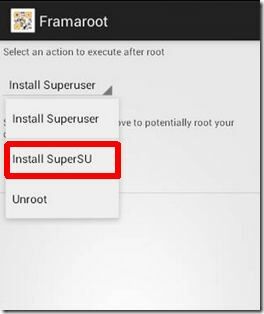
  2. Buka Framaroot-nya, kemudian pilih SuperSU/Superuser sesuai dengan keinginan kamu.
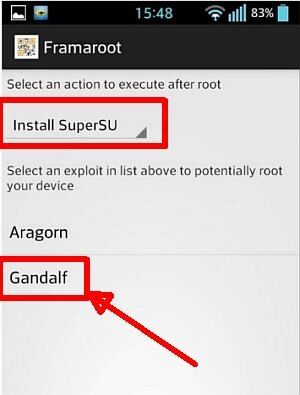
  3. Akan ada pilihan Aragorn dan Gandalf. Sebenarnya kedua pilihan tersebut bisa untuk melakukan root, tapi Jaka menyarankan agar memilih Gandalf.
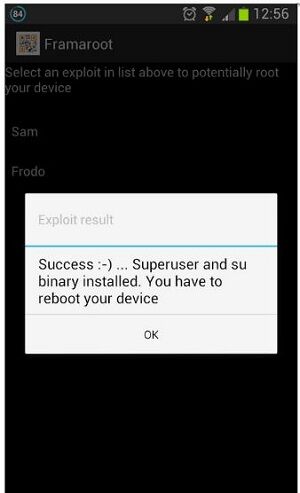
  4. Tunggu sebentar hingga semua proses selesai. Jika notifikasi ini sudah muncul, tandanya kamu sudah berhasil melakukan root.
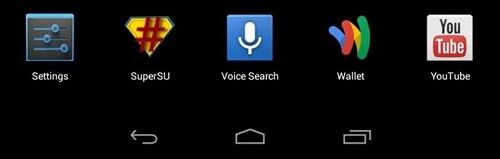
  5. Restart Android, lalu pastikan aplikasi SuperSU atau Superuser muncul di drawer kamu.
  6. Jika kamu masih belum jelas, kamu bisa lihat video berikut:                                            Dengan adanya akses root, kamu bisa melakukan apapun yang user biasa lakukan di Android. Jangan lupa, kamu bisa download software gratis atau membaca banyak artikel menarik lainnya di JalanTikus. Selamat mencoba!

Sabtu, 18 Maret 2017

Tutorial Membuat Program/Aplikasi Komputer untuk Pemula

Pada kesempatan ini, saya akan menjelaskan bagaimana membuat sebuah aplikasi atau program komputer kepada Anda. Sebelum kita memulainya, alangkah baiknya mengetahui terlebih dulu definisi dari program komputer.

Dari Wikipedia:

    Program komputer atau seringkali disingkat sebagai program, adalah serangkaian instruksi yang ditulis untuk melakukan suatu fungsi spesifik pada komputer. Selengkapnya silahkan dibaca sendiri langsung ke wikipedia.

Tambahan dari saya : program komputer dibuat dengan logika yang dinamakan algoritma pemrograman dan menggunakan suatu bahasa pemrograman, misalkan java, c, c++.
 
Program komputer dibagi menjadi 2 kategori, yaitu perangkat lunak sistem dan perangkat lunak aplikasi. aplikasi sendiri terdiri atas 2 macam, yaitu aplikasi console, dan aplikasi GUI.

Aplikasi console adalah aplikasi dimana eksekusi logika programnya terbatas di dalam IDE. programmer pemula sering menghabiskan waktu di sini untuk mempelajari bagaimana komputer melaksanakan instruksi, mayoritas program yang dibuat di console adalah program paling dasar, seperti percabangan dan perulangan.

Sementara aplikasi GUI(Graphic User Interface) adalah aplikasi yang paling sering Anda jumpai di Internet. Program ini memang dirancang untuk memudahkan interaksi antara pengguna dengan mesin, selain itu GUI adalah syarat umum supaya suatu program dilirik oleh pengguna.

Demikian sekilas dari program komputer. Sesuai dengan judul yang telah saya cantumkan, kita hanya akan membahas tentang cara membuat program/perangkat lunak aplikasi.

Untuk membuat sebuah program, biasanya programmer pemula menggunakan IDE(Integrated Development Environment), sebuah aplikasi yang dirancang khusus untuk memudahkan programmer dalam menulis kode program. Ibaratkan Anda ingin membuat sebuah proposal, laporan, dan formulir maka Anda bisa menggunakan Microsoft Word dan sejenisnya.

Bagi Anda yang baru pertama kali ingin membuat program, Anda bisa mulai membuatnya dengan menggunakan IDE Turbo Pascal atau Windows Free Pascal. Selanjutnya, baca e-book berikut ini latihan pascal.

Instruksinya sederhana, coba semua kode di dalam e-book itu.

Mengapa pascal? Banyak programmer yang saya temui merekomendasikan bahasa pemrograman pascal untuk pemula, karena pemrograman pascal memiliki algoritma sederhana sehingga cocok digunakan untuk mempelajari dasar algoritma.

Berikut ini adalah video contoh program console yang dibuat dengan pascal 

Di blog ini saya juga menyediakan sedikit tutorial membuat aplikasi, namun bahasa pemgrograman yang digunakan adalah java.dengan Netbeans IDE.


Lantas, bagaimana programnya? di sini saya tidak menjelaskan instruksi tertentu tentang pembuatan program secara langsung. Karena yang akan membuat program bukanlah saya, melainkan Anda. Untuk tutorial membuat program dengan bahasa pemrograman Pascal akan saya berikan di kesempatan yang lain. selamat mencoba!

Setelah Anda mencoba membuat aplikasi komputer dengan gaya console interface, selanjutnya cobalahaplikasi GUI sebagai kelanjutannya, menggunakan bahasa c#

Jumat, 17 Maret 2017

TUTORIAL Mempercepat Internet Lewat CMD

Internet lelet memang bikin pusing, tapi semua itu tergantung dari kartu operator yang dipakai. Salah satu modem yang sering dikeluhkan lelet ialah smartfren yang mempunyai slogan “I HATE SLOW” semua itu terbukti lewat pencarian google yang menanyakan tips mempercepat koneksi internet smartfren. Dengan menggunakan modem aha, huawai dan kartu gsm telkomsel, indosat M2, XL, 3 (three), axis atau cdma flexi. Tidak menutup kemungkinan bisa mengalami koneksi lemot dalam menggunakan internet. Bahkan speedy jaringan internet kabel juga bisa mengalamitrouble.
Sebelum anda membanting modem atau laptop anda, ada baiknya jika anda mencoba dulu trik mempercepat internet lewat Command Prompt dibawah ini. Cara ini hemat, tidak membutuhkan software neko-neko.
Simak baik – baik..
  1. Buka jendela CMD (Command Prompt).
    Ada 3 cara,
    1. Start > All Program > Accessories > Command Prompt
    2. Start > Kolom “search programs and files” > Ketik “cmd” > Enter
    3. Tekan Windows + R > Ketik “cmd” > Enter
  2. Setelah CMD terbuka ketik perintah “cd\” (tanpa tanda petik), lalu tekan Enter.
  3. Kemudian, ketik perintah yang berwarna biru C:\netsh int tcp show global, tekan Enter
     
  4. Maka akan muncul beberapa informasi seperti gambar di bawah. Jika tampilan netsh int tcp show global tidak bisa dibuka dengan cara yang tertera diatas, coba anda buka CMD dengan menggunakan “Run as Administrator”. Dengan rumus ”Start > All Program > Accessories > Command Prompt (klik kanan lalu pilih Run as Administrator)”.
  5. Lanjut, ketik perintah yang berwarna biru berikut ini :
    C:\netsh int tcp set global chimney=enabled, tekan Enter
    C:\netsh int tcp set global autotuninglevel=normal, tekan Enter
    C:\netsh int tcp set global congestionprovider=ctcp, tekan Enter
Selesai.. lihat perubahanya dengan mengetik perintah pertama
C:\netsh int tcp show global, tekan Enter

Hasil Akhir..
Tutup CMD dan Restart komputer anda..
Sebelumnya cara diatas saya mencobanya menggunakan laptop dengan OS Windows 7 dan hanya menggunakan modem stick smartfren plus hasilnya cukup tidak mengecewakan, tetapi untuk anda yang memiliki koneksi internet yang berbeda maupun OS yang berbeda mungkin bisa bereksperimen sendiri menggunakan cara diatas.
Cukup sekian…..